

问题在哪?
最近,封面图插件用不了了,排查了许多问题:
插件版本
halo版本
设置
经过我费劲吧啦的调查,问题就是微博的图床不给访问,返回了403,下面教大家怎么绕过这层限制。
重启了也没有用,复制了图片地址才发现是微博的图床不给直接访问,只能从weibo.com进(我这么理解的,可能有误)
然后装了一个插件:Header Editor(支持Fire Fox,Microsoft Edge, Google)注意,Google的商店需要魔法。Edge的不用,火狐的我不清楚。这个插件也蛮实用的。
这里把google版本的Header Editor插件打包放在米水城上,供大家取用:下载。在google的扩展程序页面打开开发者模式,拖到google的扩展页面就能用了。问题?只能说我也不会搞,大家可以网上搜一下或者访问官网:https://he.firefoxcn.net/。
如何设置?
然后进入“扩展程序选项”,选左侧“规则列表”,点击“添加”。
名称必填,随便设置就行。
将规则类型选项改成“修改请求头”。
匹配类型选择“正则表达式”,复制以下内容到输入框里:
^https?:\/\/.*\.sinaimg\.cn.*
在“请求头”左边填写referer 右边填写https://weibo.com
点击保存。
如何找到图片呢?
先在米水城文章编辑页面选择右上角这个图标:

在随机图界面获取随机图:
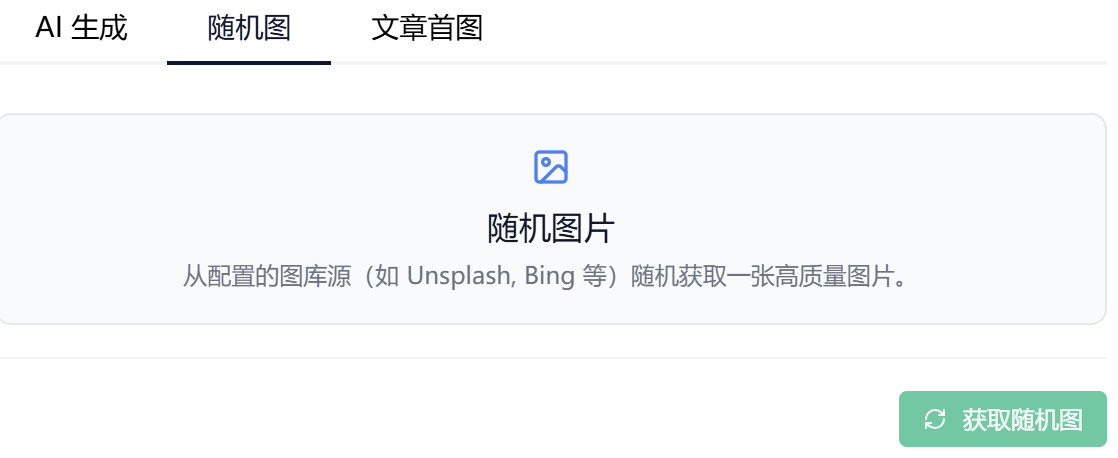
然后会这样:
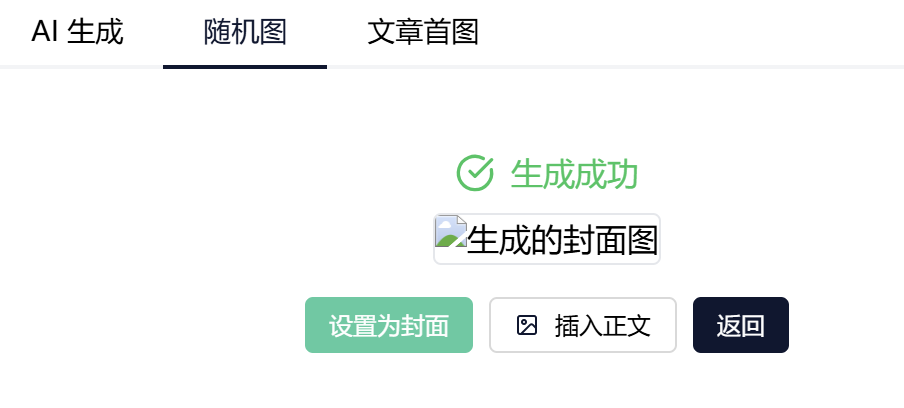
先别急,右击“生成的封面图”,点击“复制图片地址”
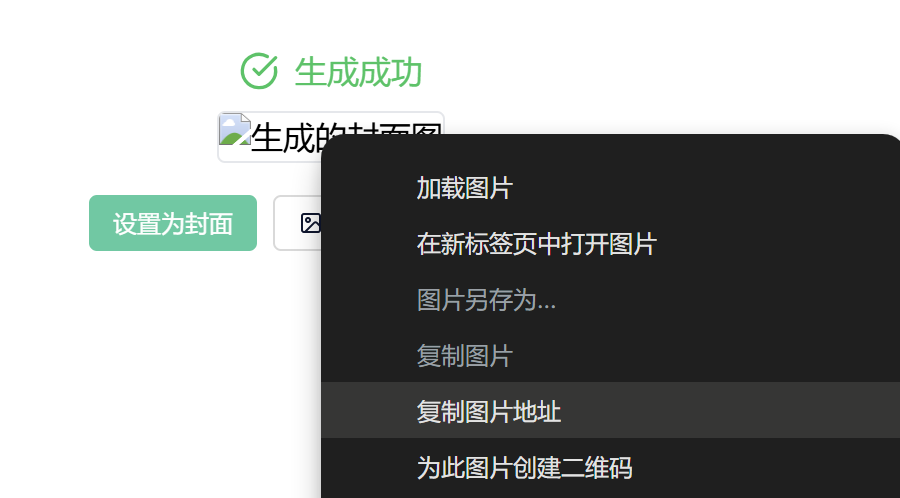
然后粘贴到网址栏。
https://image.baidu.com/search/down?url=https%3A%2F%2Ftvax4.sinaimg.cn%2Flarge%2F0072Vf1pgy1fodqnt870uj31kf14ex6p.jpg
像这样。
我们会发现,这是看不懂,但是可以拆解。
首先,将“url”后面的部分截取下来:
https%3A%2F%2Ftvax4.sinaimg.cn%2Flarge%2F0072Vf1pgy1fodqnt870uj31kf14ex6p.jpg
然后,将所有的%3A 替换成: ,将所有的%2F 替换成/ 。
这时候,我们会得到一个网址:
https://tvax4.sinaimg.cn/large/0072Vf1pgy1fodqnt870uj31kf14ex6p.jpg
复制至浏览器地址栏。这里,我为大家准备好了可以点击的链接:
https://tvax4.sinaimg.cn/large/0072Vf1pgy1fodqnt870uj31kf14ex6p.jpg
然后就能看到图片了。之后,右击图片,点击“图片另存为”,保存到你想要的地方。